예약 기능을 통하여 토스 포스 캘린더에 해당 날짜에 해당하는 예약 내역을 한 눈에 확인할 수 있어요.
STEP 1. 왼쪽 상단 [≡] 버튼 클릭
왼쪽 상단에 있는 메뉴 버튼을 클릭해요.
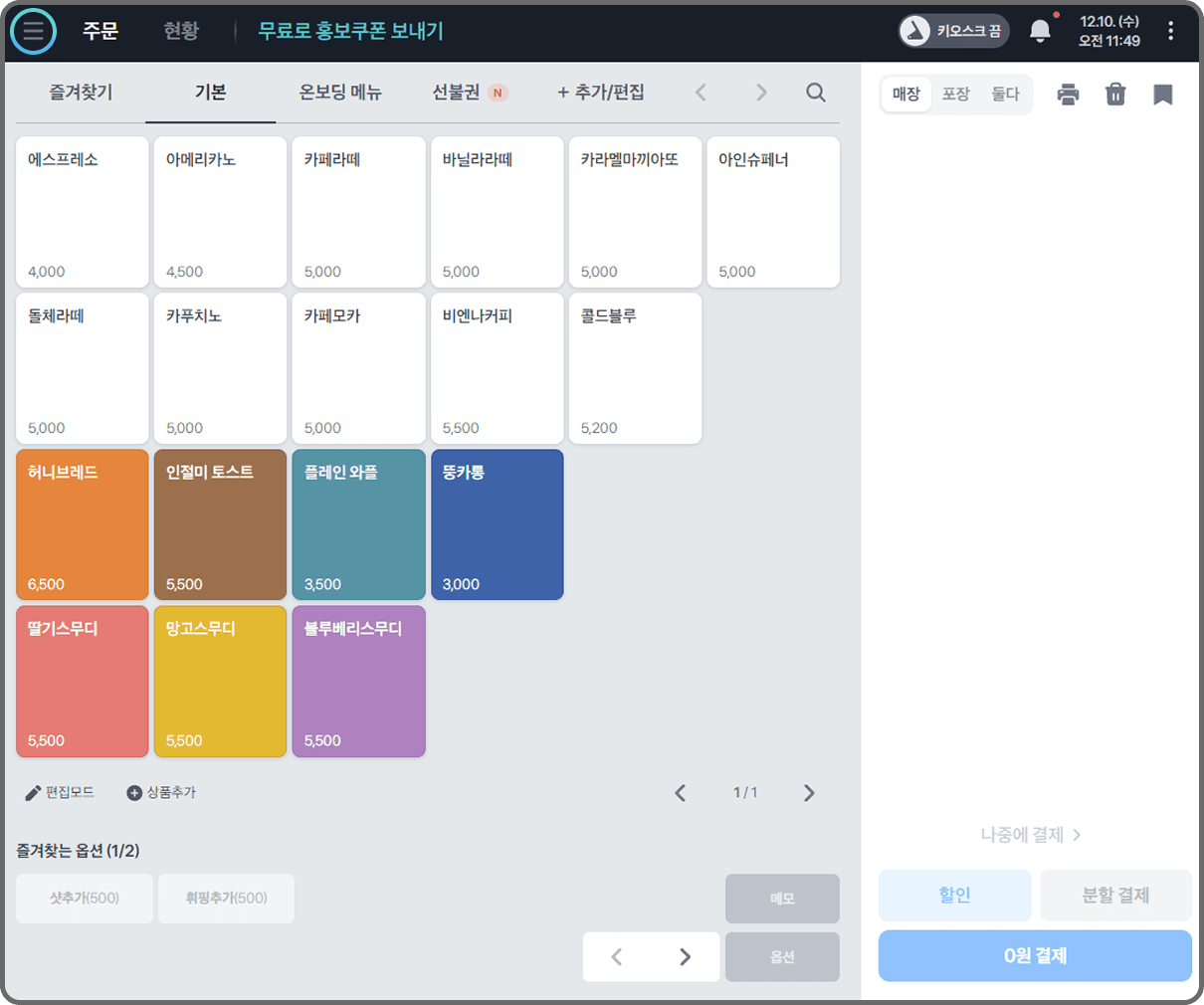
STEP 2. [내 매장 페이지] - [업종유형 변경]
상호명 밑에 있는 '내 매장 페이지' 버튼을 클릭해주세요.
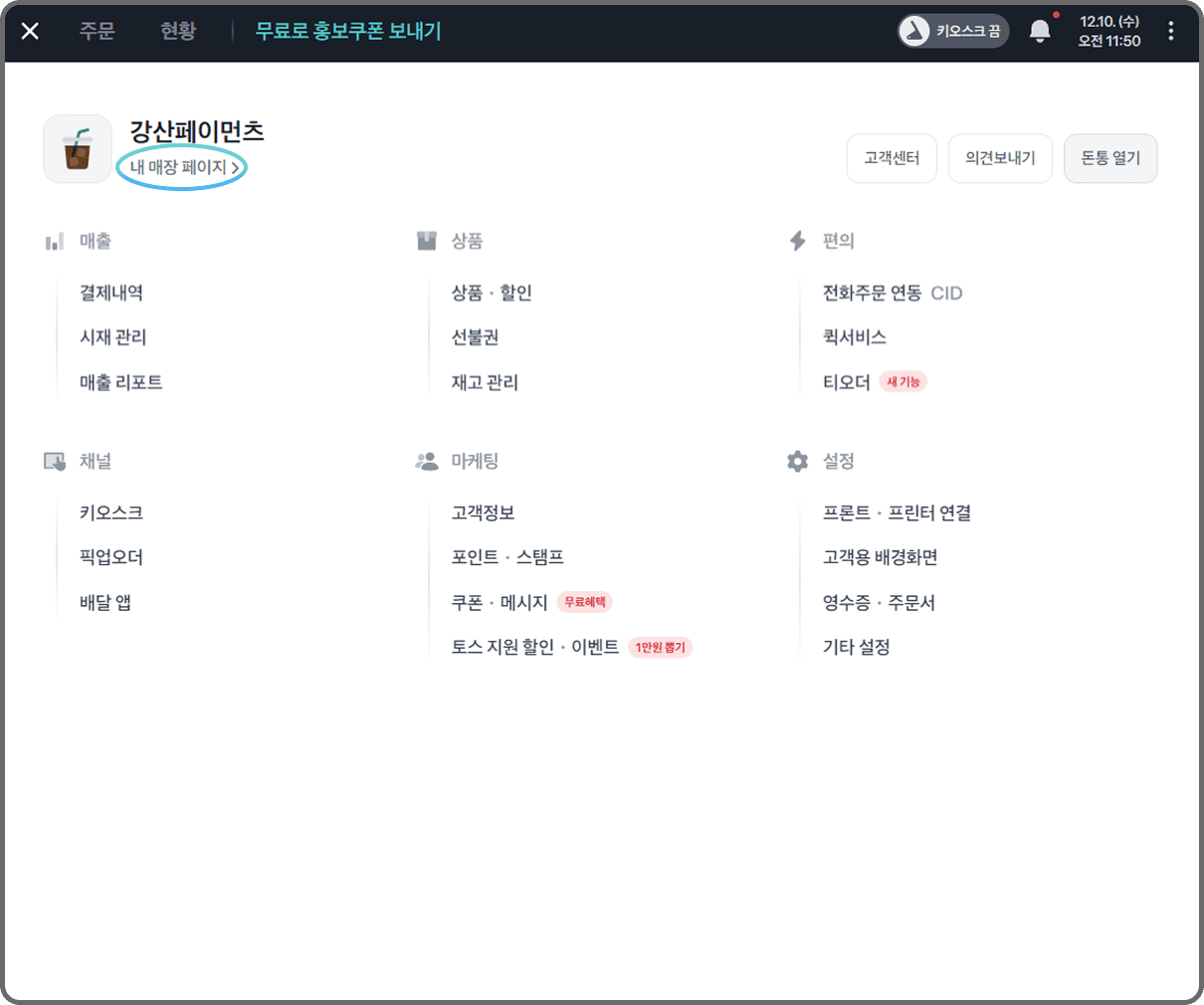
STEP 3. [업종유형 변경] - [예약 기능 사용하기]
'업종유형 변경' 항목을 클릭하여 예약 기능 사용 여부를 선택할 수 있어요.
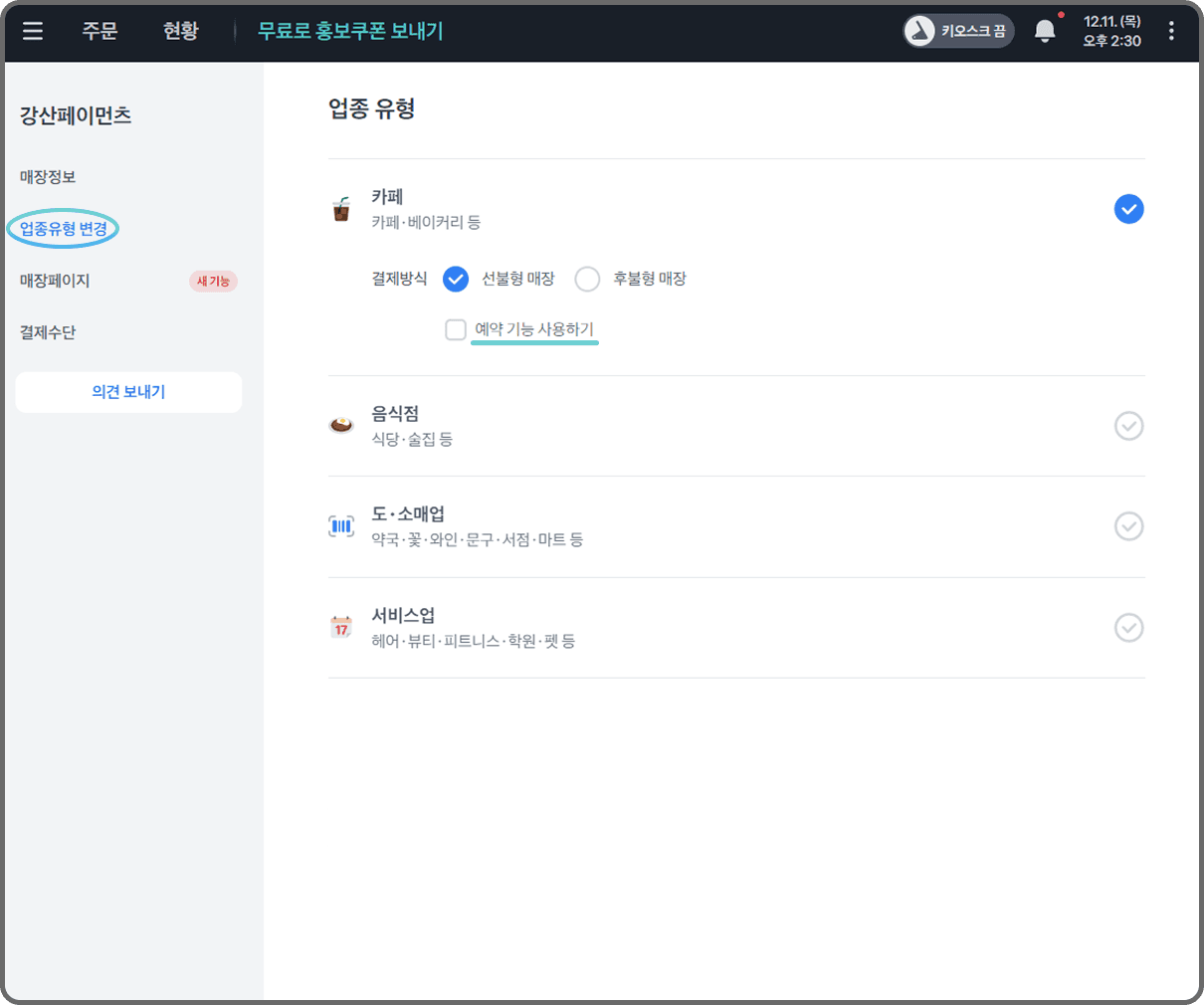
STEP 4. 상단 [예약] 클릭
'예약 기능 선택하기'를 활성화하면 왼쪽 상단에 예약 버튼이 만들어져요.
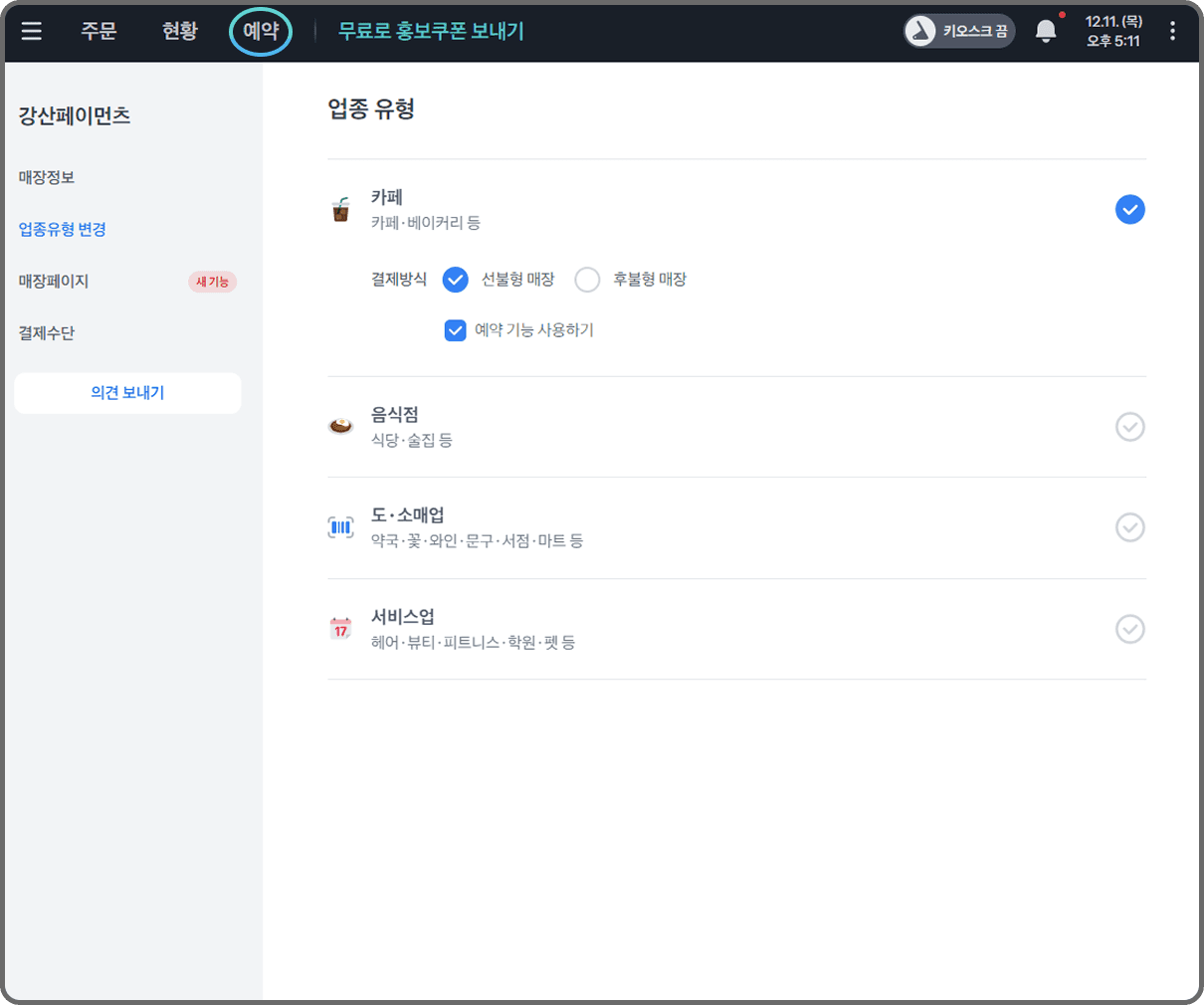
STEP 5. [예약]
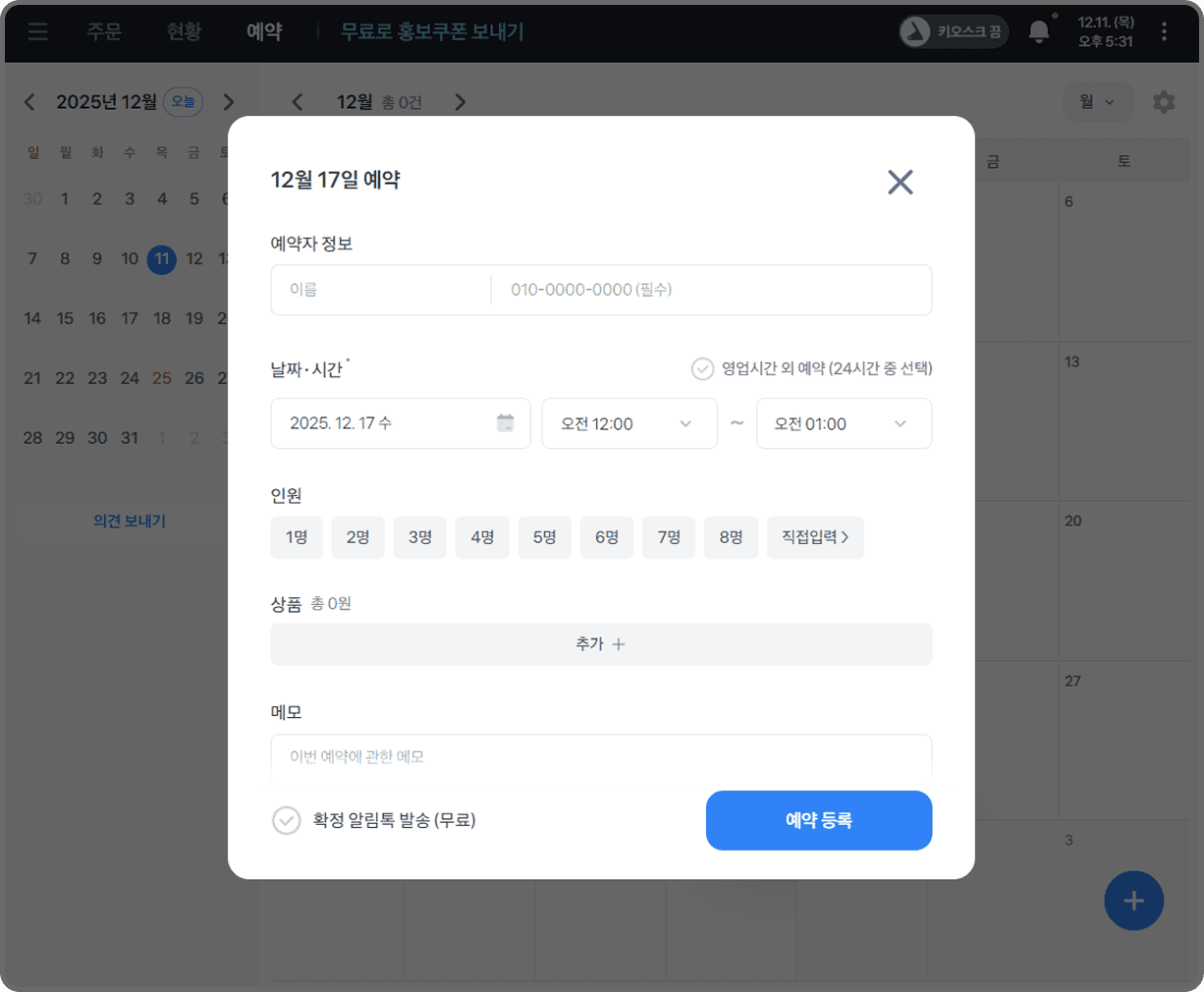
예약된 고객들을 캘린더에서 날짜를 선택하여 정리할 수 있어요
■후불 매장에서 예약을 테이블과 연동하는 메뉴얼
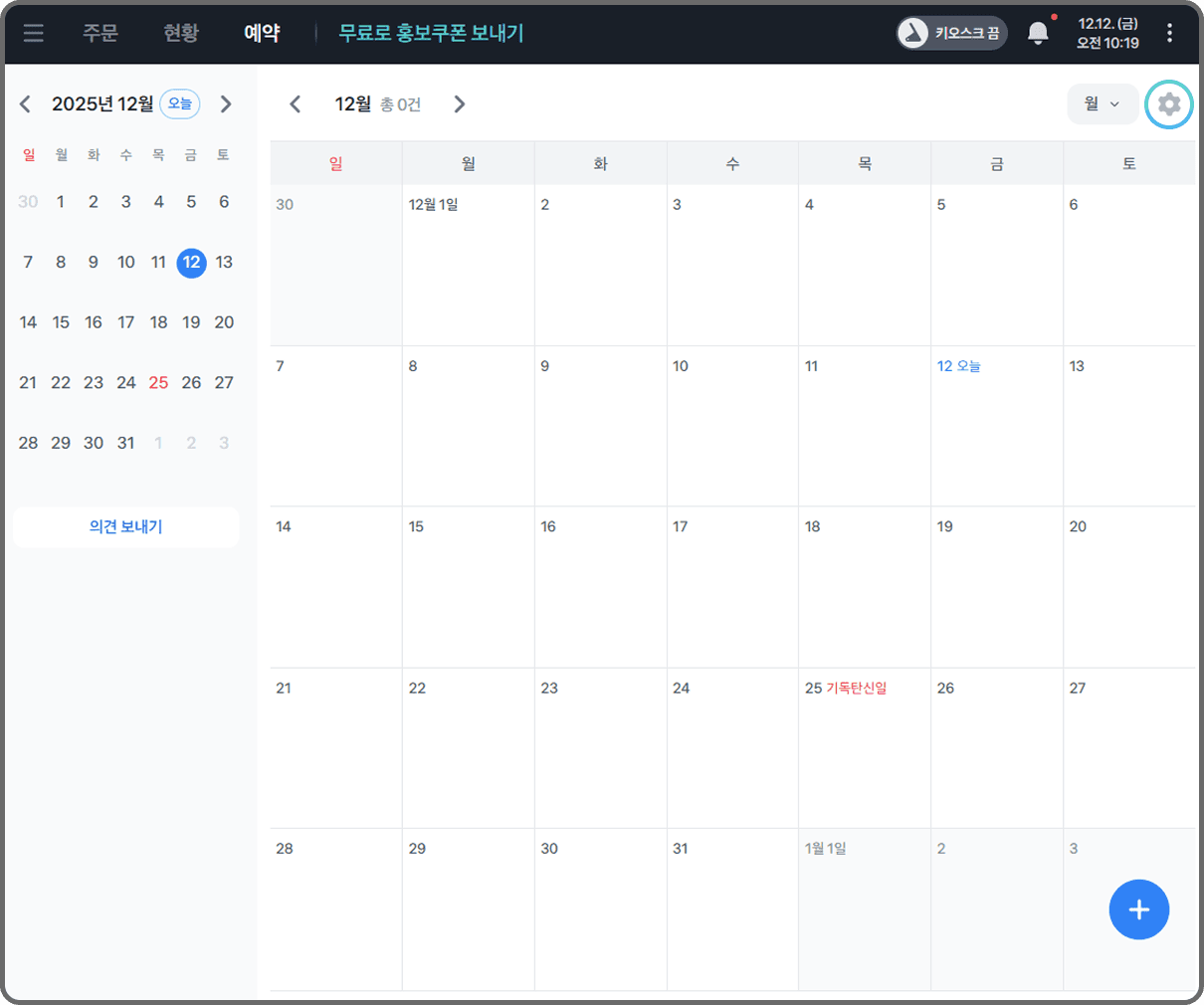
STEP 1. [예약 홈] - 오른쪽 상단 [톱니바퀴] 클릭
예약 화면 오른쪽 상단에 톱니바퀴를 클릭해주세요.
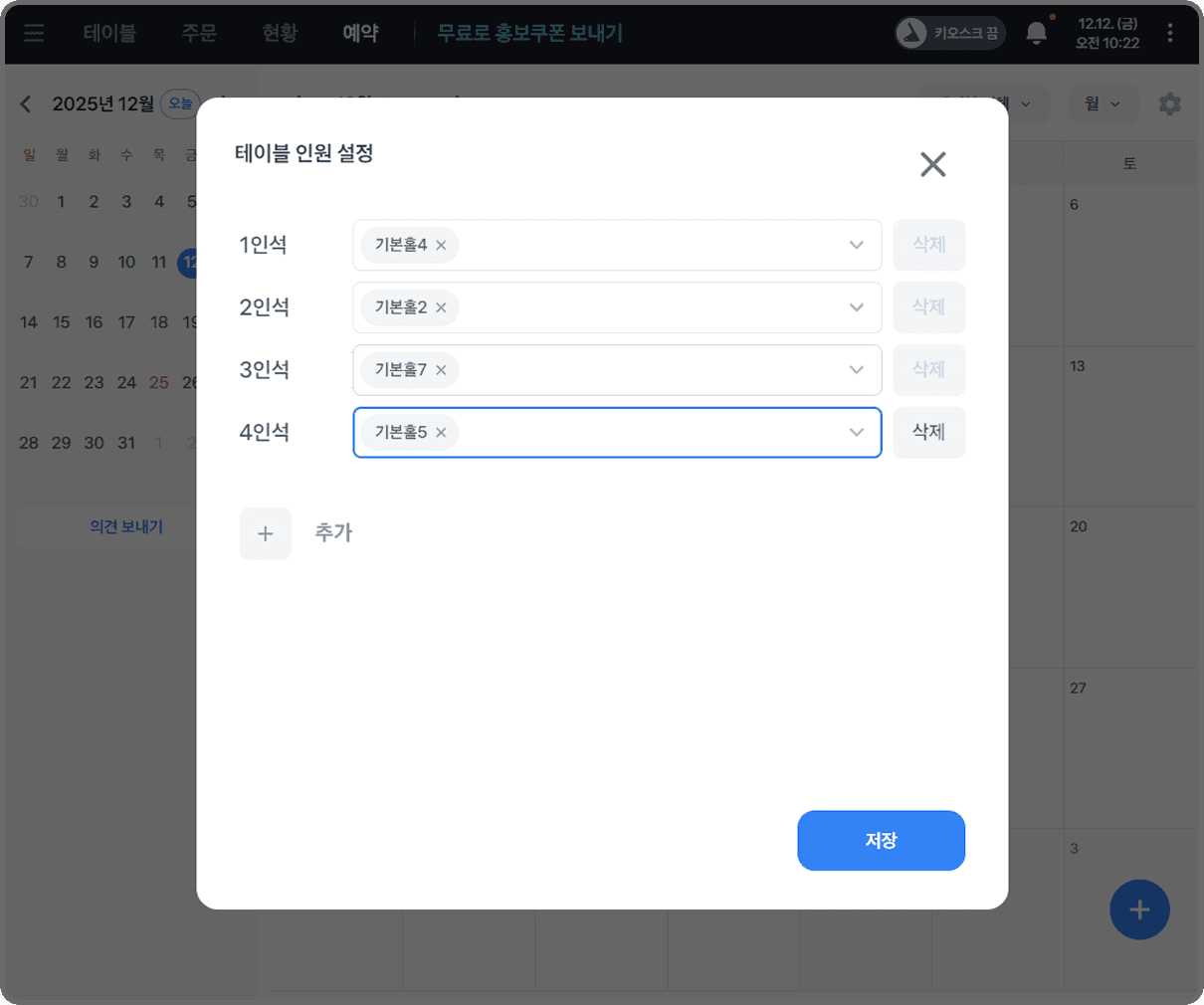
STEP 2. [테이블 인원 설정]
테이블마다 인원을 지정할 수 있어요.
STEP 3. [인원 수에 맞게 자동 테이블 배치]
예약 인원을 선택하면 자동으로 인원에 맞게 테이블이 지정 돼요.
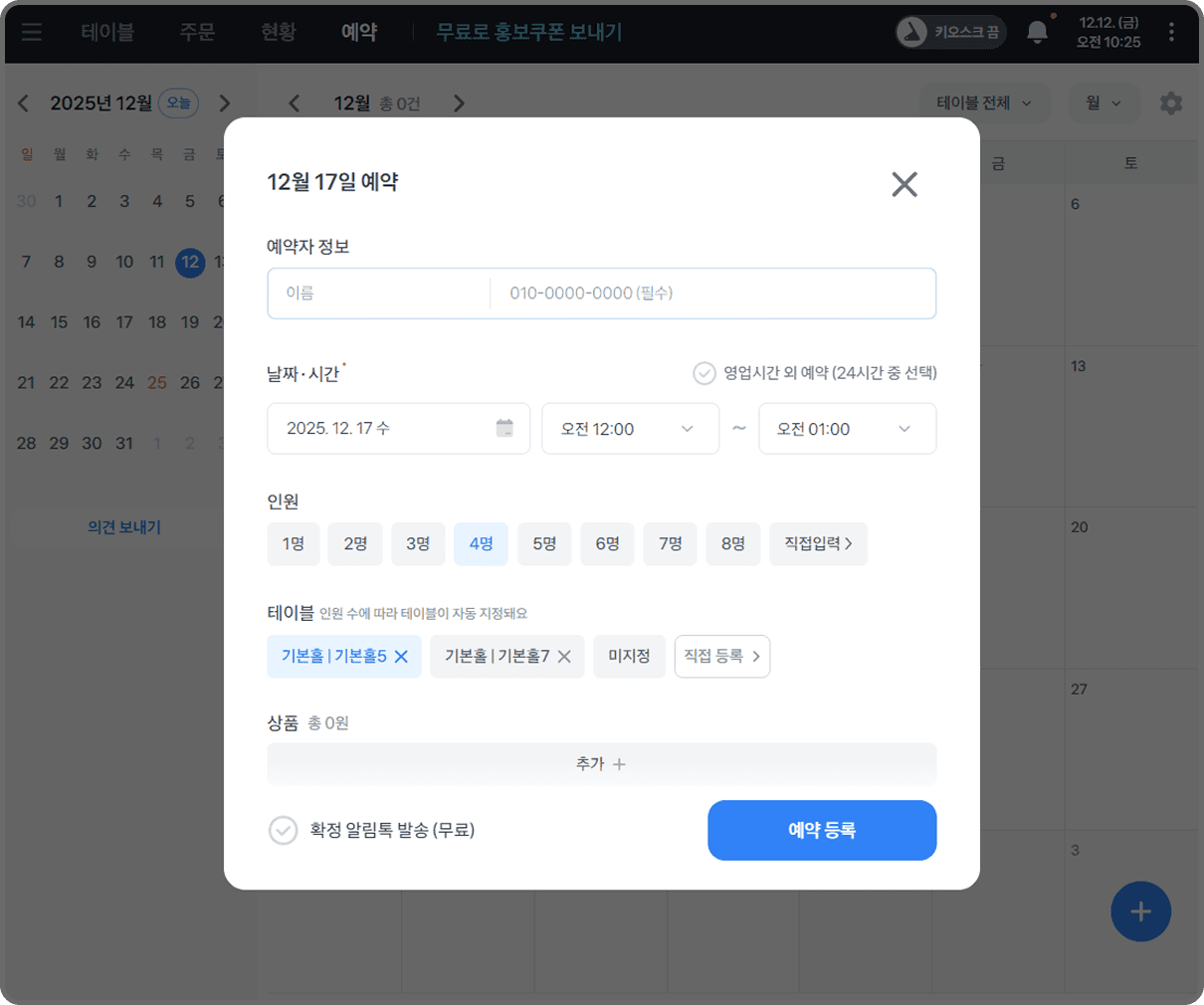
✓테이블 예약 설정은 후불 매장 설정이 필수 입니다.